筆圧・傾き検知の確認方法
PR:このページにはアフィリエイト広告(成果報酬型広告)が含まれる場合があります。掲載内容は広告報酬で決めておらず、順位付けはしていません。
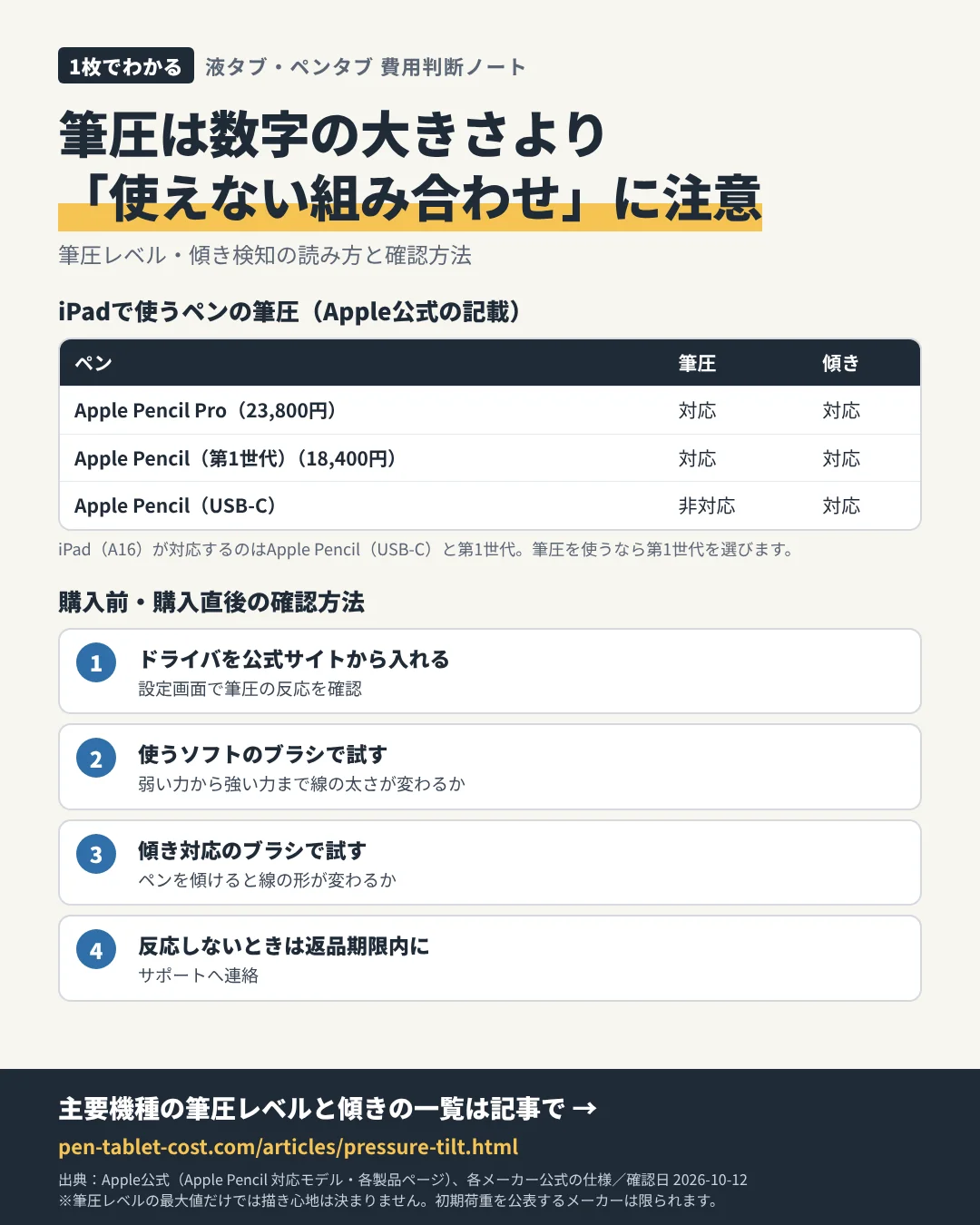
筆圧レベルと傾き検知を公式の記載で並べ、数値の読み方と、筆圧が使えない組み合わせを確認します。
主要機種の筆圧レベルと傾き検知(公式記載)
| 機種 | 筆圧 | 傾き |
|---|---|---|
| XPPen Artist 12 3rd/Artist 16 3rd/Artist Pro 16 (Gen2) | 16384 | ±60°/60° |
| XPPen Deco 01 V2 | 8192レベル | 60° |
| HUION Kamvas 13 (Gen 3)/Kamvas 16 (Gen 3) | 16,384 | ±60° |
| HUION Inspiroy 2 M | 8192 | ±60° |
| Wacom Cintiq 16/24 | 8192レベル | 60度 |
| Wacom One 13 touch/12 | 4096 | ±60 |
| Wacom Intuos | 4096 | 製品ページに記載なし |
| Apple Pencil Pro | 筆圧感知 対応 | 対応 |
| Apple Pencil(第1世代) | 「圧力と傾きの両方を感知」 | 対応 |
| Apple Pencil(USB-C) | 筆圧感知 非対応 | 対応 |
筆圧レベルの数字だけで比べない
筆圧レベルは、ペンの押し込み具合を何段階で読み取るかを示す値です。各社とも最大値は公表していますが、描き始めに必要な力(初期荷重)を公表しているメーカーは限られます。本稿で確認した中では、HUION Kamvas 16 (Gen 3) が初期荷重2g、最大荷重を200〜500gで調整可能と記載しています。数字の大きさより、自分が使うソフトで筆圧カーブを調整できるか、ペン先の感触が合うかが描き心地に関わります。
いちばん注意したいのは「筆圧非対応」の組み合わせ
液タブ・板タブは本稿で確認した機種すべてが筆圧に対応していますが、iPadでは組み合わせによって筆圧が使えません。iPad(A16)が対応するのは Apple Pencil(USB-C)と第1世代で、Apple公式の比較表では Apple Pencil(USB-C)の筆圧感知は非対応です。筆圧を使うなら第1世代(18,400円、USB-C - Apple Pencilアダプタ同梱)を選びます。iPad Air(M4)・iPad Pro(M5)なら筆圧対応の Apple Pencil Pro(23,800円)が使えます。
購入前・購入直後の確認方法
- ドライバをメーカー公式サイトから入れ、ドライバの設定画面で筆圧の反応を確認する
- 使うソフト(CLIP STUDIO PAINT等)のブラシで、弱い力から強い力まで線の太さが変わるか試す
- 傾きに対応したブラシで、ペンを傾けたときに線の形が変わるか確認する
- 反応しない場合は返品期限内にサポートへ連絡する(XPPen公式ストアは到着後30日以内)
購入先の選び方
ペン本体の保証は本体より短いことがあります。XPPenではスタイラスペンの保証は6ヶ月です。ペンを紛失・故障したときの買い替え費用も、購入前に公式ストアで確認しておくと総額の見込みが立てやすくなります。
PR(広告)
候補の価格と接続条件を確認
機種の価格・対応OS・接続端子・保証は変わります。この記事で条件を整理した後、公式ストアの最新表示を確認してください。

リンク先で申し込みや問い合わせがあった場合、当サイトに報酬が支払われることがあります。料金・対応地域・保証などの条件は、必ず各社の公式ページと見積書で確認してください。




楽しみ方に合う条件から、候補を絞ってみよう!